안녕하세요? MR.LEE입니다.
이번에는 Azure AppGateway에 대해 실습 해 보겠습니다.

1. 먼저 구성도는 이렇습니다.

Application Gateway 를 통해 들어오면 LB가 VM으로 보내 줍니다.
로드밸런서가 필요 한 이유 : Application Gateway를 통해들어 왔을 때 포트 정보를 가지고 웹서버로 접속하기 위함 입니다. 또한, 사용자는 바로 포트번호를 가지고 들어가지 않기 때문 입니다.
구성하기

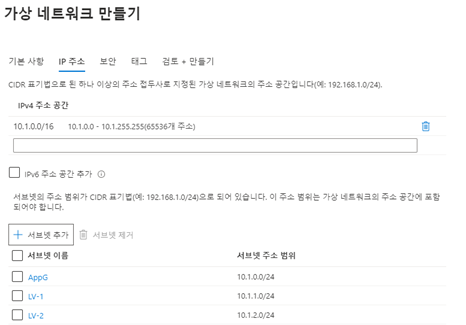


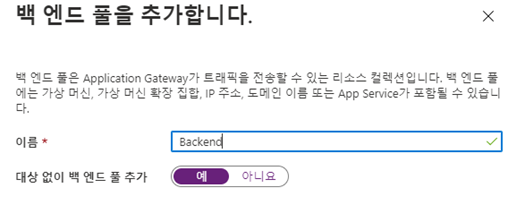
현재 백엔드풀이 없기에 대상 없이 백엔드 풀 추가에 '예'를 선택 해 줍니다.
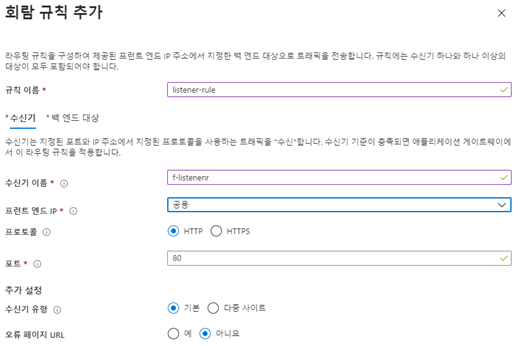
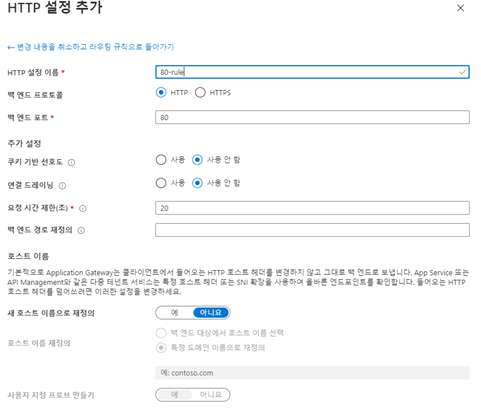
이로써 Application Gateway의 설정이 끝났습니다.
다음은 VM을 생성 합니다. 이때 네트워크를 이전에 만든 서브넷을 부여 해 줍니다.
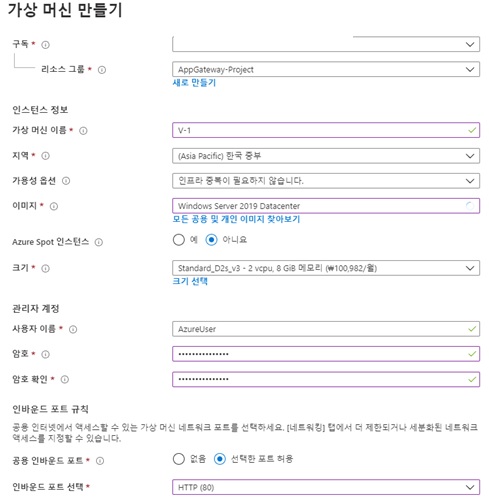
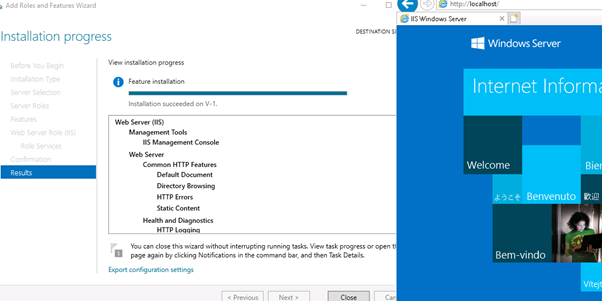


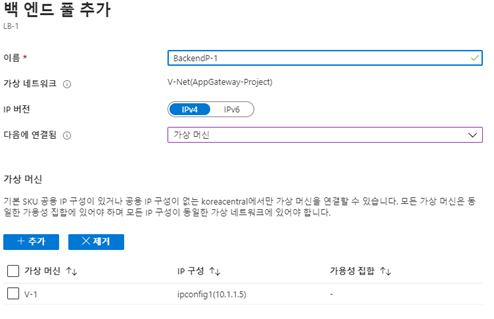
이전에 생성 한 로드 밸런서로 이동하여 백엔드 풀 추가를 선택하여 추가 해 줍니다.
Application GateWay로 가서 백엔드 풀에 LB의 IP를 추가 해 줍니다.

이후 도메인 등록 사이트에 Application Gateway의 Public IP를 등록 해주면 웹 페이지에 접속 할 수 있습니다!

실습이 완료 되었습니다.
'Azure' 카테고리의 다른 글
| Azure VM 인스턴스 변경 하기 (0) | 2020.12.09 |
|---|---|
| 서로 다른 리전에 있는 VM 끼리 통신 하기(VPN게이트웨이) (0) | 2020.09.21 |
| 로컬pc와 VM을 사설네트워크로 연결 (0) | 2020.08.10 |
| 서로다른 지역에 있는 VM 통신(피어링) (0) | 2020.08.10 |


